Menedżer modów do Valheima
Jeden kod.
Cała ekipa na tych samych modach.
Runa pobiera mody z Thunderstore i trzyma paczkę całej drużyny w zgodzie. Właściciel coś zmienia, a reszta dostaje powiadomienie i jednym kliknięciem ma to samo. Bez wysyłania folderów i bez „u mnie działa”.
Windows 10 lub 11 · Valheim ze Steama · aktualizuje się sama
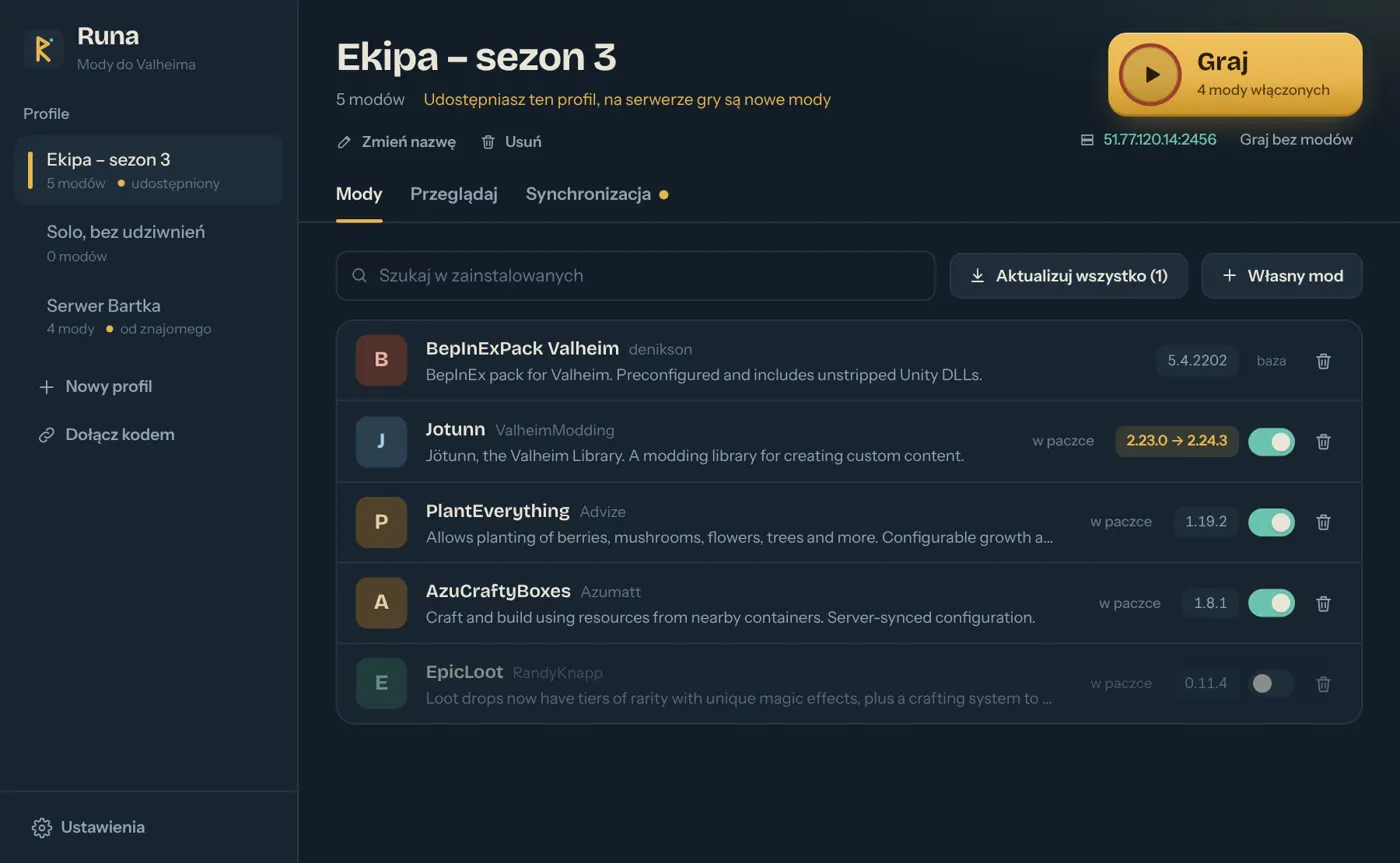
Profil właściciela paczki. Przy każdym modzie widać, czy trafia do znajomych („w paczce”), czy zostaje tylko u ciebie.
Jak to działa
Trzy kroki do wspólnej gry
Składa paczkę i udostępnia
Instaluje mody z wyszukiwarki Thunderstore, klika „Udostępnij” i dostaje 8-znakowy kod. Może też podpiąć folder modów swojego serwera gry.
Wkleja kod
„Dołącz kodem”, wklejasz kod i Runa sama pobiera wszystkie mody, BepInEx i zależności w dokładnie tych wersjach, co u właściciela.
Klikają „Graj”
Valheim startuje z modami, a po wybraniu postaci łączy się z serwerem ekipy. Każda zmiana w paczce przychodzi jako powiadomienie z przyciskiem „Synchronizuj”.
Dlaczego Runa
Kod w r2modmanie to zdjęcie paczki. W Runie to stałe połączenie.
r2modman i Thunderstore Mod Manager świetnie instalują mody, ale ich kod profilu kopiuje paczkę raz. Gdy właściciel coś zmieni, każdy musi zaimportować nowy kod i zacząć od nowego profilu. Runa została zrobiona właśnie pod ekipę, która gra razem przez cały sezon.
| Sytuacja | r2modman / Thunderstore Mod Manager | Runa |
|---|---|---|
| Właściciel dodaje mod w trakcie sezonu | Nowy kod, każdy importuje go ręcznie jako nowy profil | Powiadomienie i jedno kliknięcie „Synchronizuj” |
| Właściciel usuwa mod z paczki | Każdy musi go sam znaleźć i usunąć | Znika u wszystkich przy synchronizacji |
| Twoje ustawienia modów | Import nowego kodu przynosi configi właściciela w nowym profilu | Zostają, chyba że właściciel celowo wyśle swoje |
| Mody spoza Thunderstore | Każdy wgrywa plik sam, kod ich nie przenosi | Są w paczce, instalowane za twoją zgodą |
| Mody z serwera gry | Trzeba je przepisać do profilu ręcznie | Runa czyta folder serwera (VDS albo FTP/SFTP) i rozsyła je sama |
| Adres serwera ekipy | Każdy wpisuje go w grze | Jest w paczce, „Graj” łączy z serwerem |
| Twoje własne dodatki w paczce od znajomego | Przepadają przy imporcie nowego kodu | Synchronizacja ich nie rusza |
Kiedy zostać przy r2modmanie? Gdy grasz w inne gry niż Valheim, grasz na Linuksie albo macOS, albo modujesz tylko dla siebie. Runa obsługuje wyłącznie Valheima na Windowsie. Przesiadka jest prosta: Runa wczytuje kody profili r2modmana.
Funkcje
Wszystko, czego potrzebuje ekipa z modami
Dla właściciela paczki
Synchronizacja kodem
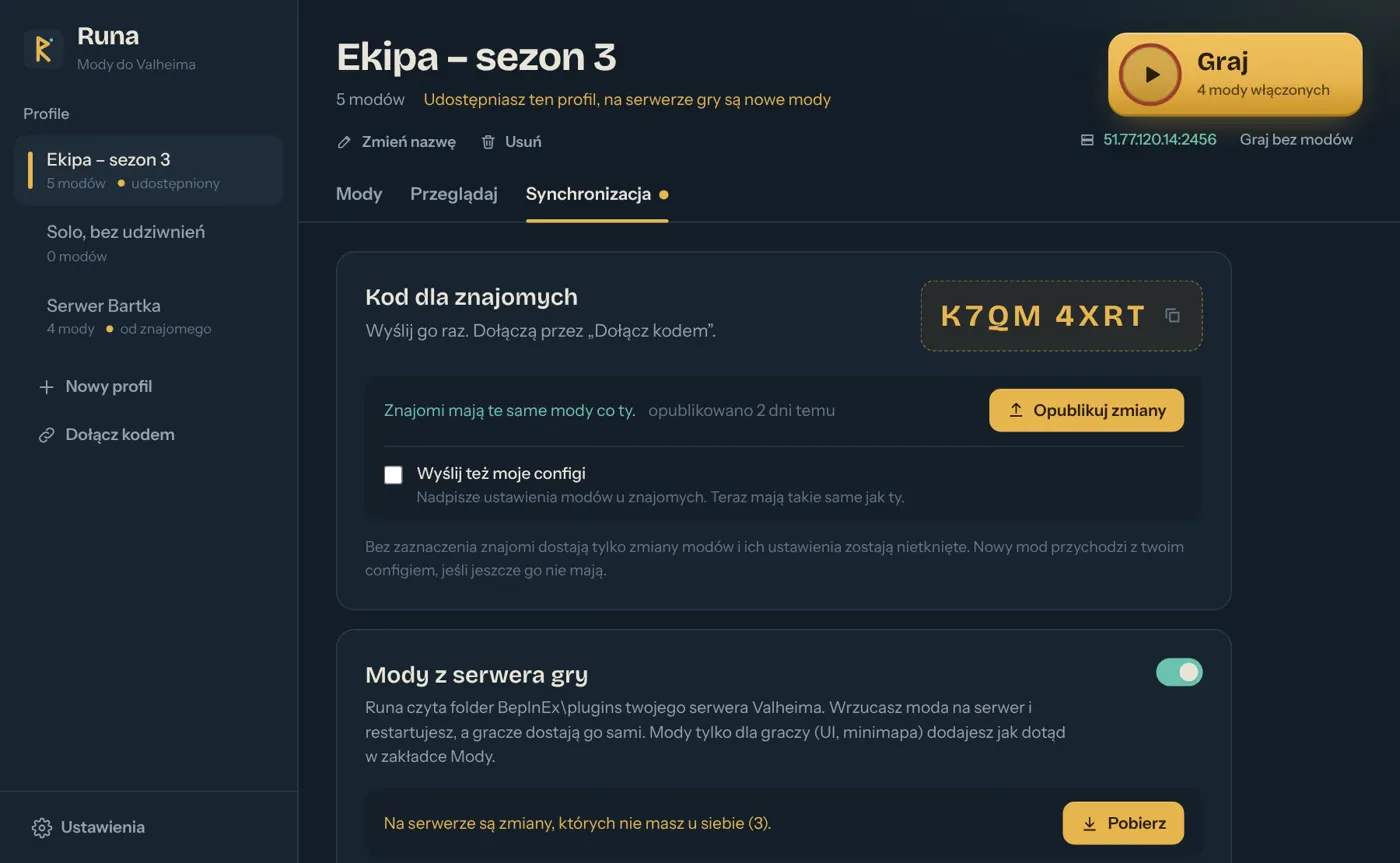
Zmieniasz paczkę, klikasz „Opublikuj”. Dodane mody pojawią się u znajomych, usunięte znikną.
Mody z serwera gry
Runa czyta BepInEx/plugins twojego serwera Valheima: na własnym VDS-ie albo na hostingu gier przez FTP/SFTP. Wrzucasz moda na serwer, a gracze dostają go sami. Mody tylko serwerowe wyłączasz jednym przełącznikiem.
Mody spoza Thunderstore
Pliki .dll i .zip do 50 MB. Gracze widzą prośbę o zgodę, a Runa sprawdza sumę kontrolną każdego pliku.
„Tylko u mnie”
Mod graficzny albo HUD, którego nie chcesz wciskać innym. Zostaje u ciebie razem ze swoimi zależnościami.
Serwer ekipy w paczce
Podajesz adres serwera raz. Wszyscy po kliknięciu „Graj” i wybraniu postaci trafiają prosto na niego.
Dla graczy
Powiadomienia o zmianach
Runa sprawdza paczkę co 5 minut. Nowe mody to powiadomienie w aplikacji i dymek Windows, gdy okno jest w tle.
Własne dodatki
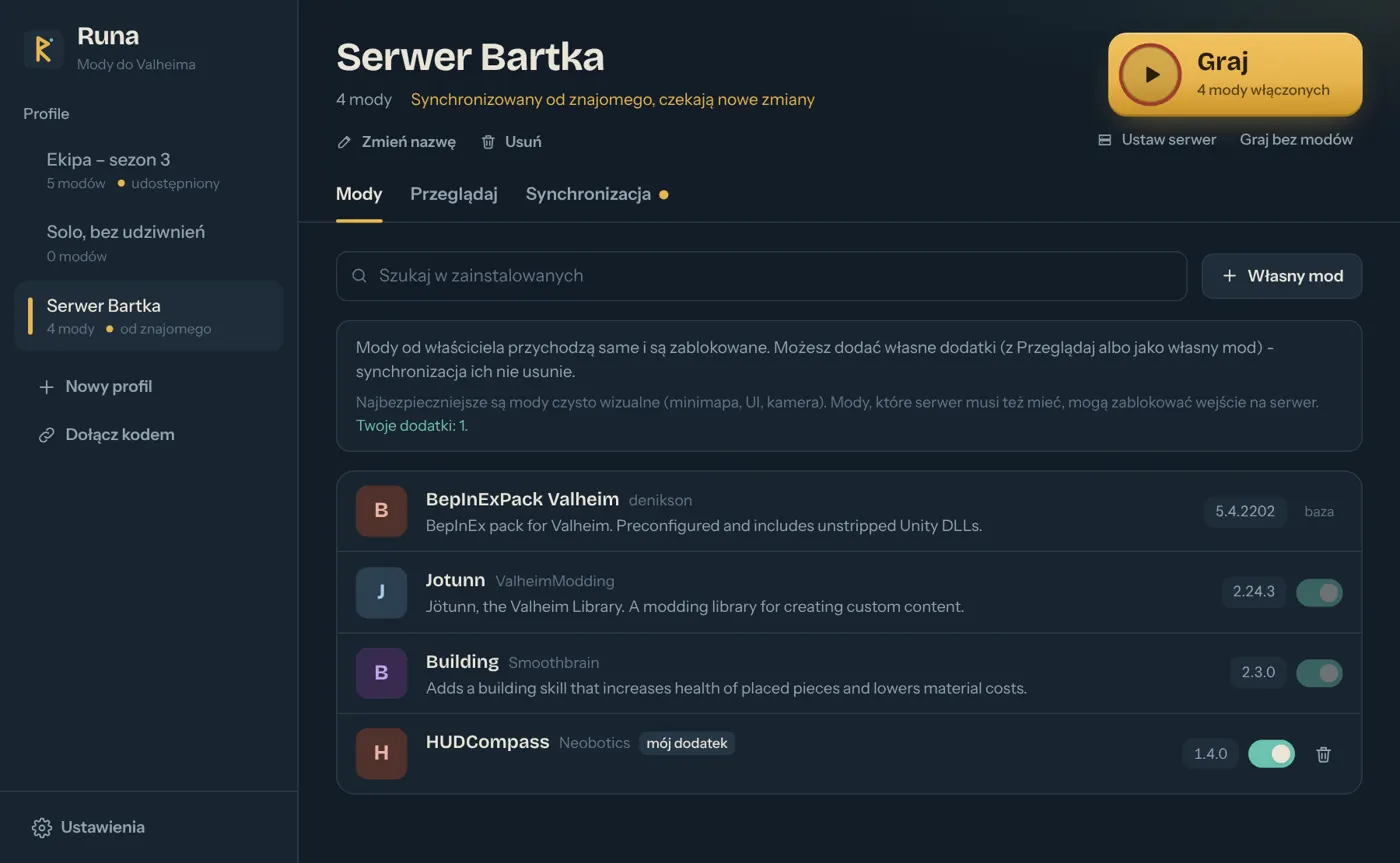
Minimapa, kamera, lepsze UI. Dodajesz do profilu od znajomego, a synchronizacja ich nie rusza.
Cały Thunderstore
Wyszukiwarka z kategoriami i sortowaniem. Zależności i BepInEx dociąga sama.
Profile obok siebie
Ekipa, solo, serwer kolegi. Każdy profil ma osobne mody i configi, a gra zostaje czysta. Jest też „Graj bez modów”.
Aktualizuje się sama
Nowa wersja Runy to powiadomienie z przyciskiem „Zaktualizuj”. Podpisana, więc nikt nie podmieni instalatora.
Polski i angielski
Język ustawia się według systemu. Zmienisz go w Ustawieniach.
Configi
Twoje ustawienia zostają twoje
Tak samo jak w Thunderstore: pełne configi dostajesz tylko przy pierwszym dołączeniu. Potem Runa zmienia mody i nie rusza tego, co sobie poustawiałeś.
| Sytuacja | Co dzieje się z configami |
|---|---|
| Pierwsze dołączenie kodem | Dostajesz configi właściciela, żeby wszystko działało od razu. |
| Właściciel dodał nowy mod | Nowy mod przychodzi z configiem właściciela. Pozostałe pliki bez zmian. |
| Zwykła synchronizacja | Twoje ustawienia zostają nietknięte. |
| Właściciel zaznaczył „Wyślij też moje configi” | Configi są nadpisywane, raz, przy tej konkretnej publikacji. |
| Mody z ServerSync | Ustawienia i tak przychodzą z serwera gry po wejściu. |
Pytania
Zanim zainstalujesz
Czy muszę mieć r2modmana albo Thunderstore Mod Managera?
Nie. Runa sama pobiera mody i BepInEx. Kody profili r2modmana też obsługuje, więc stary profil przeniesiesz jednym kodem.
Mam serwer Valheima na hostingu. Zadziała?
Tak. Synchronizacja kodem działa niezależnie od tego, gdzie stoi serwer gry. Mody z serwera podepniesz w zakładce Synchronizacja: wybierz „Hosting (FTP/SFTP)” i wpisz dane z panelu hostingu. Hasło zostaje tylko na twoim komputerze. Masz własny VDS? Możesz też postawić na nim własny serwer synchronizacji Runa Sync.
Czy Runa grzebie w plikach gry?
Nie. Mody leżą w osobnym profilu w %APPDATA%\Runa, tak jak w r2modmanie. Przy starcie Runa kopiuje do folderu gry tylko mały plik startowy BepInEx, a do grania bez modów masz przycisk „Graj bez modów”.
Co jeśli nie zsynchronizuję przed graniem?
Przycisk „Graj” sam sprawdza zmiany i pobiera je przed startem gry, więc na serwer wchodzisz z aktualną paczką.
Czy mogę dodać swoje mody do paczki od znajomego?
Tak. Wszystko, co zainstalujesz sam, oznaczone jest jako „mój dodatek” i synchronizacja tego nie usuwa. Najbezpieczniejsze są mody czysto wizualne. Mody, które serwer też musi mieć, mogą zablokować wejście.
Jak bezpieczne są mody spoza Thunderstore?
Runa pyta o zgodę, zanim zainstaluje taki plik, i sprawdza jego sumę SHA-256, więc nikt nie podmieni go po drodze. Nie sprawdza natomiast, co mod robi. Instaluj tylko pliki od osób, którym ufasz.
Windows ostrzega przed instalatorem. Co zrobić?
Instalator nie ma płatnego certyfikatu wydawcy, więc SmartScreen może pokazać ostrzeżenie. Kliknij „Więcej informacji”, a potem „Uruchom mimo to”.